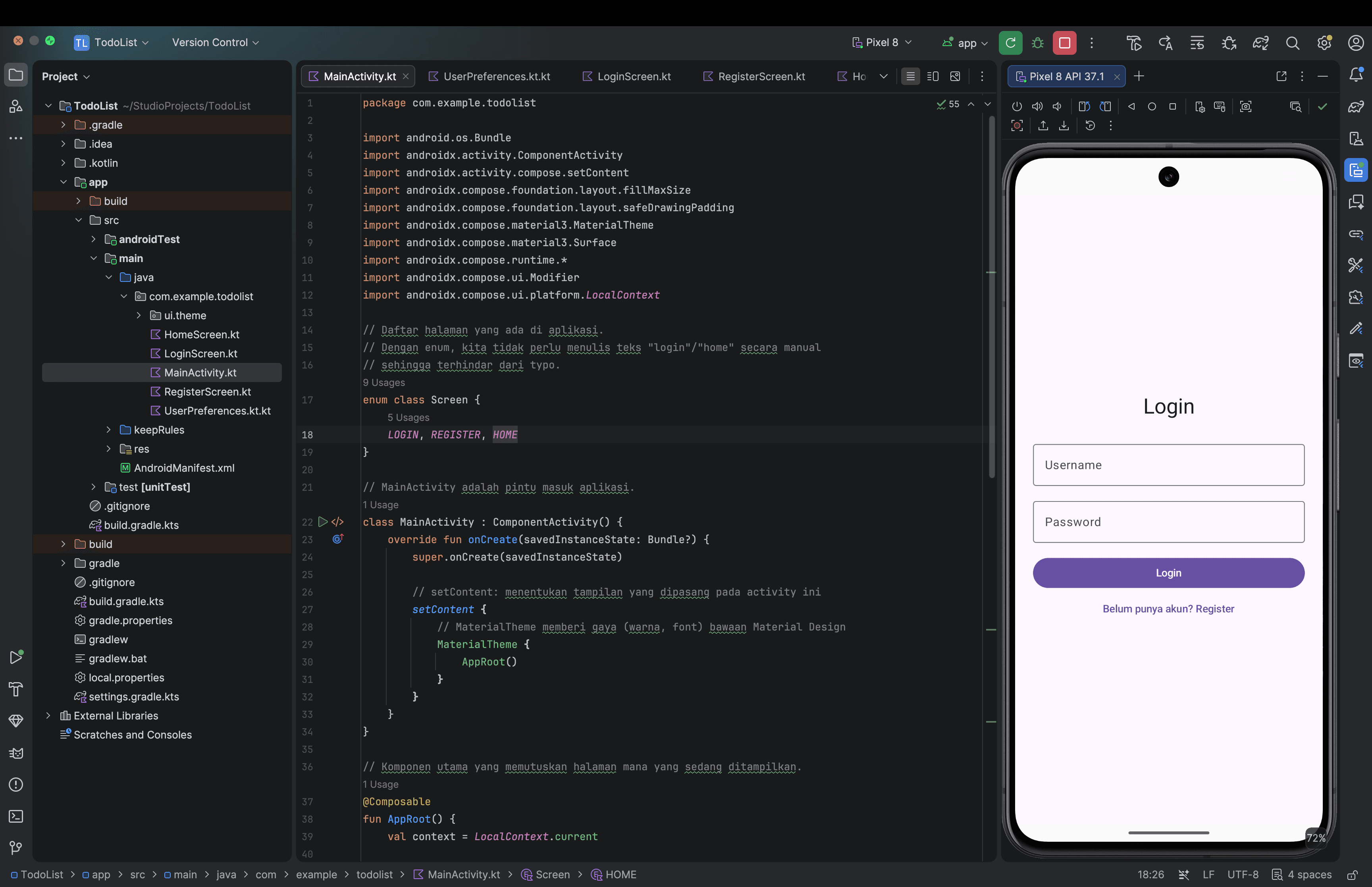

Membuat Aplikasi Login dan Register Sederhana di Android
Pada tutorial ini kita akan membuat aplikasi Android sederhana dengan tiga halaman:
- Login: memasukkan username dan password.
- Register: membuat akun baru.
- Home: halaman setelah login yang menampilkan tulisan "Selamat datang".
Data akun disimpan di penyimpanan lokal perangkat menggunakan SharedPreferences, jadi tidak perlu server atau database.
Prasyarat
- Android Studio versi terbaru sudah terpasang.
- Pemahaman dasar Kotlin (variabel, fungsi,
if). - Emulator atau HP Android untuk menjalankan aplikasi.
Langkah 1: Membuat Proyek Baru
- Buka Android Studio, lalu pilih New Project.
- Pada tab Phone and Tablet, pilih template Empty Activity, lalu klik Next.
- Isi konfigurasi proyek:
- Name:
LoginApp - Package name:
com.example.loginapp - Save location: bebas
- Minimum SDK: API 24 (atau default yang diberikan)
- Name:
- Klik Finish, lalu tunggu proses Gradle Sync selesai (lihat progress bar di bagian bawah Android Studio).
Nama menu bisa sedikit berbeda tergantung versi Android Studio. Jika kamu melihat dua pilihan "Empty Activity" dan "Empty Views Activity", pilih yang Empty Activity (bukan Views), karena kita memakai Jetpack Compose.
Langkah 2: Mengenal File Default
Setelah proyek dibuat, buka panel Project di sisi kiri dan pastikan tampilannya Android. Kamu akan menemukan file dan folder berikut:
| File / Folder | Fungsi |
|---|---|
app/java/com.example.loginapp/MainActivity.kt | Titik masuk aplikasi. Di sinilah tampilan pertama dipasang. |
app/java/com.example.loginapp/ui/theme/ | Pengaturan warna, font, dan tema bawaan. |
app/manifests/AndroidManifest.xml | Konfigurasi aplikasi (nama, ikon, daftar activity). |
Gradle Scripts/build.gradle.kts | Konfigurasi build dan dependency. |
Kita tidak perlu mengubah file selain MainActivity.kt, dan menambahkan beberapa file baru di folder yang sama dengan MainActivity.kt.
Langkah 3: Membuat Penyimpanan Lokal (UserPreferences.kt)
Klik kanan pada folder package com.example.loginapp, lalu pilih New → Kotlin Class/File. Pilih Class, beri nama UserPreferences, lalu ganti seluruh isinya dengan kode berikut.
Jika nama package proyekmu berbeda, sesuaikan baris
packagepaling atas di semua file. Baris tersebut harus sama dengan package proyekmu.
package com.example.loginapp

import android.content.Context

// Kelas ini bertugas menyimpan dan membaca data akun dari penyimpanan lokal.
// Semua urusan SharedPreferences dikumpulkan di sini supaya
// tampilan (screen) tidak perlu tahu cara penyimpanannya.
class UserPreferences(context: Context) {

    // SharedPreferences adalah penyimpanan sederhana berbentuk pasangan key-value.
    // "user_prefs" adalah nama file penyimpanannya.
    // MODE_PRIVATE artinya hanya aplikasi ini yang boleh mengaksesnya.
    private val prefs = context.getSharedPreferences("user_prefs", Context.MODE_PRIVATE)

    // Menyimpan akun baru.
    // Catatan: versi sederhana ini hanya menyimpan SATU akun.
    // Jika register dilakukan lagi, akun lama akan tertimpa.
    fun register(username: String, password: String) {
        prefs.edit()
            .putString("username", username)
            .putString("password", password)
            .apply() // apply() menyimpan perubahan
    }

    // Mengecek apakah username dan password cocok dengan data yang tersimpan.
    // Mengembalikan true jika cocok, false jika tidak.
    fun login(username: String, password: String): Boolean {
        // getString(key, default): default dipakai jika data belum pernah disimpan
        val savedUsername = prefs.getString("username", null)
        val savedPassword = prefs.getString("password", null)

        return savedUsername == username && savedPassword == password
    }
}
Langkah 4: Membuat Halaman Login (LoginScreen.kt)
Buat file baru dengan cara yang sama (New → Kotlin Class/File, pilih File), beri nama LoginScreen, lalu isi dengan kode berikut.
package com.example.loginapp

import androidx.compose.foundation.layout.*
import androidx.compose.material3.*
import androidx.compose.runtime.*
import androidx.compose.ui.Alignment
import androidx.compose.ui.Modifier
import androidx.compose.ui.text.input.PasswordVisualTransformation
import androidx.compose.ui.unit.dp

// @Composable menandai fungsi ini sebagai bagian dari tampilan Compose.
// Parameter di bawah adalah "kabel" ke bagian lain aplikasi:
// - userPrefs        : untuk mengecek akun
// - onLoginSuccess   : dipanggil jika login berhasil (membawa username)
// - onGoToRegister   : dipanggil jika pengguna menekan tombol ke halaman register
@Composable
fun LoginScreen(
    userPrefs: UserPreferences,
    onLoginSuccess: (String) -> Unit,
    onGoToRegister: () -> Unit
) {
    // "state": nilai yang jika berubah akan membuat tampilan digambar ulang otomatis.
    // remember menjaga nilainya agar tidak hilang saat tampilan digambar ulang.
    var username by remember { mutableStateOf("") }
    var password by remember { mutableStateOf("") }
    var errorMessage by remember { mutableStateOf("") }

    // Column menyusun elemen secara vertikal (atas ke bawah)
    Column(
        modifier = Modifier
            .fillMaxSize()      // penuhi seluruh layar
            .padding(24.dp),    // jarak dari tepi layar
        verticalArrangement = Arrangement.Center,           // posisikan di tengah layar (vertikal)
        horizontalAlignment = Alignment.CenterHorizontally  // posisikan di tengah (horizontal)
    ) {
        Text(text = "Login", style = MaterialTheme.typography.headlineMedium)

        Spacer(modifier = Modifier.height(24.dp)) // spasi kosong

        // Kolom input username
        OutlinedTextField(
            value = username,
            onValueChange = { username = it }, // perbarui state setiap kali pengguna mengetik
            label = { Text("Username") },
            singleLine = true,
            modifier = Modifier.fillMaxWidth()
        )

        Spacer(modifier = Modifier.height(12.dp))

        // Kolom input password
        OutlinedTextField(
            value = password,
            onValueChange = { password = it },
            label = { Text("Password") },
            singleLine = true,
            // Mengubah tampilan teks menjadi titik-titik agar password tersembunyi
            visualTransformation = PasswordVisualTransformation(),
            modifier = Modifier.fillMaxWidth()
        )

        // Pesan error hanya tampil jika errorMessage tidak kosong
        if (errorMessage.isNotEmpty()) {
            Spacer(modifier = Modifier.height(8.dp))
            Text(text = errorMessage, color = MaterialTheme.colorScheme.error)
        }

        Spacer(modifier = Modifier.height(16.dp))

        Button(
            onClick = {
                // Validasi: input tidak boleh kosong
                if (username.isBlank() || password.isBlank()) {
                    errorMessage = "Username dan password wajib diisi"
                } else if (userPrefs.login(username, password)) {
                    // Login berhasil: kosongkan error dan pindah ke halaman Home
                    errorMessage = ""
                    onLoginSuccess(username)
                } else {
                    errorMessage = "Username atau password salah"
                }
            },
            modifier = Modifier.fillMaxWidth()
        ) {
            Text("Login")
        }

        // TextButton: tombol tanpa latar belakang, cocok untuk tautan
        TextButton(onClick = onGoToRegister) {
            Text("Belum punya akun? Register")
        }
    }
}
Langkah 5: Membuat Halaman Register (RegisterScreen.kt)
Buat file baru bernama RegisterScreen, lalu isi dengan kode berikut.
package com.example.loginapp

import android.widget.Toast
import androidx.compose.foundation.layout.*
import androidx.compose.material3.*
import androidx.compose.runtime.*
import androidx.compose.ui.Alignment
import androidx.compose.ui.Modifier
import androidx.compose.ui.platform.LocalContext
import androidx.compose.ui.text.input.PasswordVisualTransformation
import androidx.compose.ui.unit.dp

// Parameter:
// - userPrefs         : untuk menyimpan akun baru
// - onRegisterSuccess : dipanggil setelah akun berhasil dibuat
// - onGoToLogin       : dipanggil jika pengguna ingin kembali ke halaman login
@Composable
fun RegisterScreen(
    userPrefs: UserPreferences,
    onRegisterSuccess: () -> Unit,
    onGoToLogin: () -> Unit
) {
    // Context dibutuhkan untuk menampilkan Toast (pesan singkat di layar)
    val context = LocalContext.current

    var username by remember { mutableStateOf("") }
    var password by remember { mutableStateOf("") }
    var confirmPassword by remember { mutableStateOf("") }
    var errorMessage by remember { mutableStateOf("") }

    Column(
        modifier = Modifier
            .fillMaxSize()
            .padding(24.dp),
        verticalArrangement = Arrangement.Center,
        horizontalAlignment = Alignment.CenterHorizontally
    ) {
        Text(text = "Register", style = MaterialTheme.typography.headlineMedium)

        Spacer(modifier = Modifier.height(24.dp))

        OutlinedTextField(
            value = username,
            onValueChange = { username = it },
            label = { Text("Username") },
            singleLine = true,
            modifier = Modifier.fillMaxWidth()
        )

        Spacer(modifier = Modifier.height(12.dp))

        OutlinedTextField(
            value = password,
            onValueChange = { password = it },
            label = { Text("Password") },
            singleLine = true,
            visualTransformation = PasswordVisualTransformation(),
            modifier = Modifier.fillMaxWidth()
        )

        Spacer(modifier = Modifier.height(12.dp))

        OutlinedTextField(
            value = confirmPassword,
            onValueChange = { confirmPassword = it },
            label = { Text("Konfirmasi Password") },
            singleLine = true,
            visualTransformation = PasswordVisualTransformation(),
            modifier = Modifier.fillMaxWidth()
        )

        if (errorMessage.isNotEmpty()) {
            Spacer(modifier = Modifier.height(8.dp))
            Text(text = errorMessage, color = MaterialTheme.colorScheme.error)
        }

        Spacer(modifier = Modifier.height(16.dp))

        Button(
            onClick = {
                // Validasi dilakukan berurutan, berhenti di kesalahan pertama
                if (username.isBlank() || password.isBlank()) {
                    errorMessage = "Semua kolom wajib diisi"
                } else if (password != confirmPassword) {
                    errorMessage = "Konfirmasi password tidak sama"
                } else {
                    // Semua valid: simpan akun, tampilkan pesan, lalu kembali ke login
                    userPrefs.register(username, password)
                    Toast.makeText(context, "Registrasi berhasil, silakan login", Toast.LENGTH_SHORT).show()
                    onRegisterSuccess()
                }
            },
            modifier = Modifier.fillMaxWidth()
        ) {
            Text("Register")
        }

        TextButton(onClick = onGoToLogin) {
            Text("Sudah punya akun? Login")
        }
    }
}
Langkah 6: Membuat Halaman Home (HomeScreen.kt)
Buat file baru bernama HomeScreen, lalu isi dengan kode berikut.
package com.example.loginapp

import androidx.compose.foundation.layout.*
import androidx.compose.material3.*
import androidx.compose.runtime.Composable
import androidx.compose.ui.Alignment
import androidx.compose.ui.Modifier
import androidx.compose.ui.unit.dp

// Halaman setelah login berhasil.
// username diterima dari luar agar bisa ditampilkan pada tulisan sambutan.
@Composable
fun HomeScreen(
    username: String,
    onLogout: () -> Unit
) {
    Column(
        modifier = Modifier
            .fillMaxSize()
            .padding(24.dp),
        verticalArrangement = Arrangement.Center,
        horizontalAlignment = Alignment.CenterHorizontally
    ) {
        // "$username" adalah string template: nilainya disisipkan ke dalam teks
        Text(
            text = "Selamat datang, $username!",
            style = MaterialTheme.typography.headlineMedium
        )

        Spacer(modifier = Modifier.height(24.dp))

        Button(onClick = onLogout) {
            Text("Logout")
        }
    }
}
Langkah 7: Menyambungkan Semua Halaman (MainActivity.kt)
Buka file MainActivity.kt bawaan, hapus seluruh isinya, lalu ganti dengan kode berikut.
package com.example.loginapp

import android.os.Bundle
import androidx.activity.ComponentActivity
import androidx.activity.compose.setContent
import androidx.compose.foundation.layout.fillMaxSize
import androidx.compose.foundation.layout.safeDrawingPadding
import androidx.compose.material3.MaterialTheme
import androidx.compose.material3.Surface
import androidx.compose.runtime.*
import androidx.compose.ui.Modifier
import androidx.compose.ui.platform.LocalContext

// Daftar halaman yang ada di aplikasi.
// Dengan enum, kita tidak perlu menulis teks "login"/"home" secara manual
// sehingga terhindar dari typo.
enum class Screen {
    LOGIN, REGISTER, HOME
}

// MainActivity adalah pintu masuk aplikasi.
class MainActivity : ComponentActivity() {
    override fun onCreate(savedInstanceState: Bundle?) {
        super.onCreate(savedInstanceState)

        // setContent: menentukan tampilan yang dipasang pada activity ini
        setContent {
            // MaterialTheme memberi gaya (warna, font) bawaan Material Design
            MaterialTheme {
                AppRoot()
            }
        }
    }
}

// Komponen utama yang memutuskan halaman mana yang sedang ditampilkan.
@Composable
fun AppRoot() {
    val context = LocalContext.current

    // Membuat objek penyimpanan sekali saja
    val userPrefs = remember { UserPreferences(context) }

    // State halaman yang sedang aktif. Awalnya halaman LOGIN.
    var currentScreen by remember { mutableStateOf(Screen.LOGIN) }

    // Menyimpan username yang sedang login agar bisa ditampilkan di Home
    var loggedInUser by remember { mutableStateOf("") }

    // Surface adalah latar belakang. safeDrawingPadding() mencegah konten
    // tertutup status bar atau navigation bar.
    Surface(modifier = Modifier.fillMaxSize().safeDrawingPadding()) {
        // when mirip switch: pilih tampilan sesuai nilai currentScreen
        when (currentScreen) {
            Screen.LOGIN -> LoginScreen(
                userPrefs = userPrefs,
                onLoginSuccess = { username ->
                    loggedInUser = username
                    currentScreen = Screen.HOME
                },
                onGoToRegister = { currentScreen = Screen.REGISTER }
            )

            Screen.REGISTER -> RegisterScreen(
                userPrefs = userPrefs,
                onRegisterSuccess = { currentScreen = Screen.LOGIN },
                onGoToLogin = { currentScreen = Screen.LOGIN }
            )

            Screen.HOME -> HomeScreen(
                username = loggedInUser,
                onLogout = {
                    loggedInUser = ""
                    currentScreen = Screen.LOGIN
                }
            )
        }
    }
}
Langkah 8: Menjalankan Aplikasi
- Pilih emulator atau HP pada toolbar atas Android Studio.
- Klik tombol Run (ikon segitiga hijau) atau tekan
Shift + F10. - Tunggu aplikasi terpasang dan terbuka.
Skenario pengujian
Coba urutan berikut untuk memastikan semuanya berfungsi:
- Pada halaman Login, tekan Login dengan kolom kosong. Harus muncul pesan error.
- Tekan Belum punya akun? Register.
- Isi form dengan konfirmasi password yang berbeda. Harus muncul pesan error.
- Isi form dengan benar, lalu tekan Register. Kamu akan kembali ke halaman Login.
- Login dengan akun yang baru dibuat. Harus muncul "Selamat datang, (username)!".
- Tekan Logout, lalu tutup aplikasi sepenuhnya dan buka lagi. Login dengan akun yang sama masih berhasil karena data tersimpan secara lokal.
Cara Kerja Singkat
UserPreferencesmenyimpan dan membaca akun dari SharedPreferences.- Setiap halaman (
LoginScreen,RegisterScreen,HomeScreen) hanya mengurus tampilannya. Perpindahan halaman diatur olehAppRootmelalui variabelcurrentScreen. - Saat
currentScreenberubah, Compose otomatis menggambar ulang halaman yang sesuai. Inilah konsep state pada Jetpack Compose.
Batasan Versi Sederhana Ini
Kode ini sengaja dibuat sederhana untuk belajar, sehingga ada beberapa batasan:
- Password disimpan sebagai teks biasa. Ini tidak aman untuk aplikasi sungguhan. Aplikasi produksi seharusnya memakai hashing (misalnya bcrypt) dan autentikasi lewat server.
- Hanya satu akun yang bisa tersimpan. Register ulang akan menimpa akun sebelumnya.
- Status login tidak disimpan. Setelah aplikasi ditutup, pengguna harus login lagi.
Tantangan Modifikasi
Coba kembangkan aplikasi ini sebagai latihan:
- Izinkan banyak akun (petunjuk: gunakan key seperti
"user_$username"). - Simpan status login agar pengguna tidak perlu login ulang setelah aplikasi dibuka kembali.
- Tambahkan validasi: password minimal 6 karakter, username tidak boleh mengandung spasi.
- Tambahkan tombol untuk menampilkan atau menyembunyikan password.
- Ganti tampilan: warna, ikon, atau logo aplikasi.
- Ganti penyimpanan SharedPreferences dengan Room Database atau DataStore.
Kesimpulan
Kamu sudah membuat aplikasi Android dengan alur login, register, dan halaman utama menggunakan Kotlin dan Jetpack Compose. Konsep yang dipelajari: struktur proyek Android, composable, state, perpindahan halaman, dan penyimpanan lokal. Selamat bereksperimen dan happy coding! 🚀