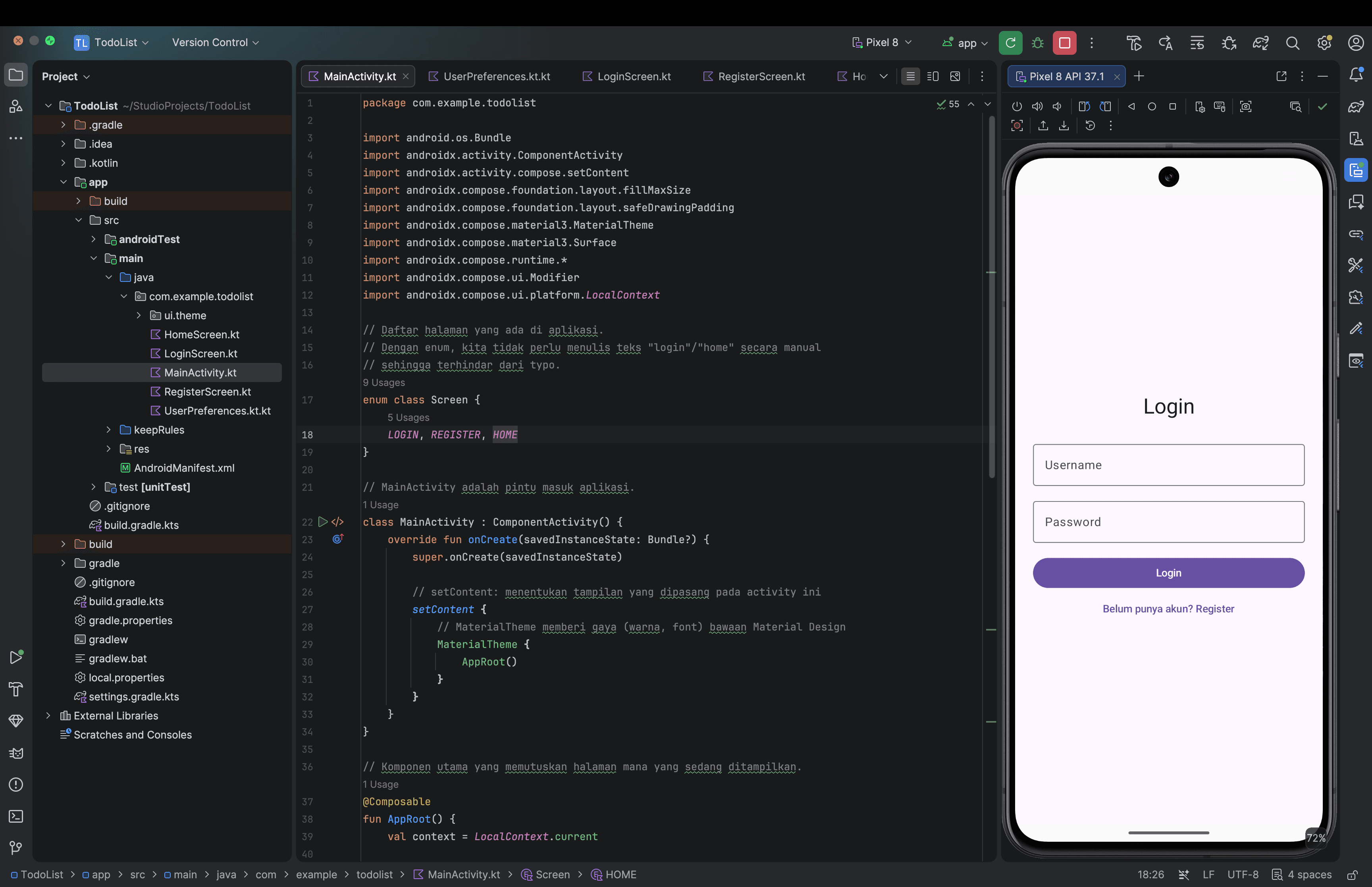
Membuat Aplikasi Login dan Register di Android (Kotlin + Jetpack Compose)
Tutorial dari nol membuat aplikasi Android dengan halaman login, register, dan dashboard. Data disimpan lokal dengan SharedPreferences, dengan struktur folder data, ui, dan navigation sejak awal.

Membuat Aplikasi Login dan Register di Android
Pada tutorial ini kita membuat aplikasi Android dengan tiga halaman:
- Login: memasukkan username dan password.
- Register: membuat akun baru.
- Dashboard: halaman setelah login yang menampilkan tulisan "Selamat datang".
Data akun disimpan di penyimpanan lokal perangkat dengan SharedPreferences, jadi tidak perlu server atau database.
Halaman Dashboard sengaja dibuat sederhana. Di tutorial berikutnya, halaman ini kita kembangkan menjadi aplikasi todo list.
Prasyarat
- Android Studio versi terbaru.
- Sudah membaca materi Dasar Kotlin, terutama bagian
val/var, null safety, lambda, dan data class. - Emulator atau HP Android.
Gambaran Besar: Tiga Folder
Sejak awal kita membagi kode ke tiga folder (package) berdasarkan tugasnya:
| Package | Isi | Tugas |
|---|---|---|
data | User, UserStorage | Bentuk data dan cara menyimpannya |
ui | LoginScreen, RegisterScreen, DashboardScreen | Tampilan |
navigation | AppNavigation | Mengatur halaman mana yang tampil |
Satu aturan yang perlu diingat: ui boleh memanggil data, tetapi data tidak boleh tahu apa pun tentang ui. Dengan aturan ini, suatu hari kita bisa mengganti cara penyimpanan (misalnya ke database) tanpa menyentuh tampilan.
Langkah 1: Membuat Proyek Baru
- Buka Android Studio, pilih New Project.
- Pada tab Phone and Tablet, pilih template Empty Activity, lalu klik Next.
- Isi konfigurasi:
- Name:
LoginApp - Package name:
com.example.loginapp - Minimum SDK: API 24 (atau default yang diberikan)
- Name:
- Klik Finish, lalu tunggu Gradle Sync selesai (lihat progress bar di bagian bawah).
Nama menu bisa sedikit berbeda antarversi Android Studio. Jika ada pilihan "Empty Activity" dan "Empty Views Activity", pilih Empty Activity (bukan Views), karena kita memakai Jetpack Compose.
Langkah 2: Mengenal File Default
Buka panel Project di sisi kiri dan pastikan tampilannya Android.
| File / Folder | Fungsi |
|---|---|
MainActivity.kt | Titik masuk aplikasi |
ui/theme/ | Warna, font, dan tema bawaan |
AndroidManifest.xml | Konfigurasi aplikasi (nama, ikon, daftar activity) |
build.gradle.kts | Konfigurasi build dan dependency |
Folder ui sudah ada karena theme berada di dalamnya. Kita tidak mengubah file lain selain MainActivity.kt.
Langkah 3: Membuat Folder data dan navigation
- Klik kanan package
com.example.loginapp, pilih New → Package. - Ketik nama lengkapnya:
com.example.loginapp.data, lalu Enter. - Ulangi untuk
com.example.loginapp.navigation.
Jika folder ui belum ada di proyekmu, buat dengan cara yang sama: com.example.loginapp.ui.
Cara membuat file Kotlin
Untuk semua file berikut, caranya sama: klik kanan pada package yang dituju → New → Kotlin Class/File → pilih File → ketik nama.
Karena dibuat dari klik kanan di package, Android Studio otomatis menulis baris package yang benar. Kamu hanya perlu mengganti isi di bawahnya.
Kita membuat file dari yang paling bawah (data) ke atas (ui, navigation, MainActivity). Dengan urutan ini, hampir tidak ada error merah karena file yang dibutuhkan sudah ada lebih dulu.
Langkah 4: Package data
User.kt
Buat file User di package data. Pertahankan baris package paling atas, lalu isi seluruhnya dengan:
package com.example.loginapp.data

// data class: class khusus untuk menyimpan data.
// Kotlin otomatis membuatkan toString(), equals(), dan copy().
// Dengan membungkus username dan password dalam satu objek,
// kita tidak perlu mengirim dua String terpisah ke mana-mana.
data class User(
    val username: String,
    val password: String
)
UserStorage.kt
Buat file UserStorage di package data:
package com.example.loginapp.data

import android.content.Context

// Kelas ini mengurus penyimpanan dan pembacaan akun.
// Semua urusan SharedPreferences dikumpulkan di sini supaya
// tampilan (ui) tidak perlu tahu cara penyimpanannya.
class UserStorage(context: Context) {

    // SharedPreferences adalah penyimpanan sederhana berbentuk pasangan key-value.
    // "user_prefs" adalah nama file penyimpanannya.
    // MODE_PRIVATE artinya hanya aplikasi ini yang boleh mengaksesnya.
    private val prefs = context.getSharedPreferences("user_prefs", Context.MODE_PRIVATE)

    // Setiap akun disimpan dengan key unik: "user_" + username.
    // Contoh: key "user_budi" berisi password milik budi.
    // Mengembalikan true jika berhasil, false jika username sudah dipakai.
    fun register(user: User): Boolean {
        val key = "user_${user.username}"

        // contains(): cek apakah key sudah pernah disimpan
        if (prefs.contains(key)) {
            return false
        }

        // apply() menyimpan perubahan
        prefs.edit().putString(key, user.password).apply()
        return true
    }

    // Login berhasil jika akun ada DAN password-nya sama.
    fun login(username: String, password: String): Boolean {
        // getString(key, default): mengembalikan String? (bisa null jika akun belum ada)
        val savedPassword = prefs.getString("user_$username", null)

        // savedPassword != null memastikan akun memang ada
        return savedPassword != null && savedPassword == password
    }
}
Langkah 5: Package ui
LoginScreen.kt
Buat file LoginScreen di package ui:
package com.example.loginapp.ui

import androidx.compose.foundation.layout.*
import androidx.compose.material3.*
import androidx.compose.runtime.*
import androidx.compose.ui.Alignment
import androidx.compose.ui.Modifier
import androidx.compose.ui.text.input.PasswordVisualTransformation
import androidx.compose.ui.unit.dp
import com.example.loginapp.data.UserStorage

// @Composable menandai fungsi ini sebagai bagian dari tampilan Compose.
// Parameter di bawah adalah "kabel" ke bagian lain aplikasi:
// - userStorage     : untuk mengecek akun
// - onLoginSuccess  : dipanggil jika login berhasil (membawa username)
// - onGoToRegister  : dipanggil jika pengguna menekan tombol ke halaman register
@Composable
fun LoginScreen(
    userStorage: UserStorage,
    onLoginSuccess: (String) -> Unit,
    onGoToRegister: () -> Unit
) {
    // "state": nilai yang jika berubah akan membuat tampilan digambar ulang otomatis.
    // remember menjaga nilainya agar tidak hilang saat tampilan digambar ulang.
    var username by remember { mutableStateOf("") }
    var password by remember { mutableStateOf("") }
    var errorMessage by remember { mutableStateOf("") }

    // Column menyusun elemen secara vertikal (atas ke bawah)
    Column(
        modifier = Modifier
            .fillMaxSize()      // penuhi seluruh layar
            .padding(24.dp),    // jarak dari tepi layar
        verticalArrangement = Arrangement.Center,           // tengah layar (vertikal)
        horizontalAlignment = Alignment.CenterHorizontally  // tengah layar (horizontal)
    ) {
        Text(text = "Login", style = MaterialTheme.typography.headlineMedium)

        Spacer(modifier = Modifier.height(24.dp)) // spasi kosong

        OutlinedTextField(
            value = username,
            onValueChange = { username = it }, // perbarui state setiap kali pengguna mengetik
            label = { Text("Username") },
            singleLine = true,
            modifier = Modifier.fillMaxWidth()
        )

        Spacer(modifier = Modifier.height(12.dp))

        OutlinedTextField(
            value = password,
            onValueChange = { password = it },
            label = { Text("Password") },
            singleLine = true,
            // Mengubah tampilan teks menjadi titik-titik agar password tersembunyi
            visualTransformation = PasswordVisualTransformation(),
            modifier = Modifier.fillMaxWidth()
        )

        // Pesan error hanya tampil jika errorMessage tidak kosong
        if (errorMessage.isNotEmpty()) {
            Spacer(modifier = Modifier.height(8.dp))
            Text(text = errorMessage, color = MaterialTheme.colorScheme.error)
        }

        Spacer(modifier = Modifier.height(16.dp))

        Button(
            onClick = {
                // trim() membuang spasi di awal dan akhir
                val cleanUsername = username.trim()

                if (cleanUsername.isEmpty() || password.isEmpty()) {
                    errorMessage = "Username dan password wajib diisi"
                } else if (userStorage.login(cleanUsername, password)) {
                    // Login berhasil: kosongkan error lalu beri tahu pemanggil
                    errorMessage = ""
                    onLoginSuccess(cleanUsername)
                } else {
                    errorMessage = "Username atau password salah"
                }
            },
            modifier = Modifier.fillMaxWidth()
        ) {
            Text("Login")
        }

        // TextButton: tombol tanpa latar belakang, cocok untuk tautan
        TextButton(onClick = onGoToRegister) {
            Text("Belum punya akun? Register")
        }
    }
}
RegisterScreen.kt
Buat file RegisterScreen di package ui:
package com.example.loginapp.ui

import android.widget.Toast
import androidx.compose.foundation.layout.*
import androidx.compose.material3.*
import androidx.compose.runtime.*
import androidx.compose.ui.Alignment
import androidx.compose.ui.Modifier
import androidx.compose.ui.platform.LocalContext
import androidx.compose.ui.text.input.PasswordVisualTransformation
import androidx.compose.ui.unit.dp
import com.example.loginapp.data.User
import com.example.loginapp.data.UserStorage

// Parameter:
// - userStorage       : untuk menyimpan akun baru
// - onRegisterSuccess : dipanggil setelah akun berhasil dibuat
// - onGoToLogin       : dipanggil jika pengguna ingin kembali ke halaman login
@Composable
fun RegisterScreen(
    userStorage: UserStorage,
    onRegisterSuccess: () -> Unit,
    onGoToLogin: () -> Unit
) {
    // Context dibutuhkan untuk menampilkan Toast (pesan singkat di layar)
    val context = LocalContext.current

    var username by remember { mutableStateOf("") }
    var password by remember { mutableStateOf("") }
    var confirmPassword by remember { mutableStateOf("") }
    var errorMessage by remember { mutableStateOf("") }

    Column(
        modifier = Modifier
            .fillMaxSize()
            .padding(24.dp),
        verticalArrangement = Arrangement.Center,
        horizontalAlignment = Alignment.CenterHorizontally
    ) {
        Text(text = "Register", style = MaterialTheme.typography.headlineMedium)

        Spacer(modifier = Modifier.height(24.dp))

        OutlinedTextField(
            value = username,
            onValueChange = { username = it },
            label = { Text("Username") },
            singleLine = true,
            modifier = Modifier.fillMaxWidth()
        )

        Spacer(modifier = Modifier.height(12.dp))

        OutlinedTextField(
            value = password,
            onValueChange = { password = it },
            label = { Text("Password") },
            singleLine = true,
            visualTransformation = PasswordVisualTransformation(),
            modifier = Modifier.fillMaxWidth()
        )

        Spacer(modifier = Modifier.height(12.dp))

        OutlinedTextField(
            value = confirmPassword,
            onValueChange = { confirmPassword = it },
            label = { Text("Konfirmasi Password") },
            singleLine = true,
            visualTransformation = PasswordVisualTransformation(),
            modifier = Modifier.fillMaxWidth()
        )

        if (errorMessage.isNotEmpty()) {
            Spacer(modifier = Modifier.height(8.dp))
            Text(text = errorMessage, color = MaterialTheme.colorScheme.error)
        }

        Spacer(modifier = Modifier.height(16.dp))

        Button(
            onClick = {
                val cleanUsername = username.trim()

                // Validasi berurutan, berhenti di kesalahan pertama
                if (cleanUsername.isEmpty() || password.isEmpty()) {
                    errorMessage = "Semua kolom wajib diisi"
                } else if (password != confirmPassword) {
                    errorMessage = "Konfirmasi password tidak sama"
                } else {
                    // register() mengembalikan false jika username sudah dipakai
                    val success = userStorage.register(User(cleanUsername, password))

                    if (success) {
                        Toast.makeText(context, "Registrasi berhasil, silakan login", Toast.LENGTH_SHORT).show()
                        onRegisterSuccess()
                    } else {
                        errorMessage = "Username sudah dipakai"
                    }
                }
            },
            modifier = Modifier.fillMaxWidth()
        ) {
            Text("Register")
        }

        TextButton(onClick = onGoToLogin) {
            Text("Sudah punya akun? Login")
        }
    }
}
DashboardScreen.kt
Buat file DashboardScreen di package ui:
package com.example.loginapp.ui

import androidx.compose.foundation.layout.*
import androidx.compose.material3.*
import androidx.compose.runtime.Composable
import androidx.compose.ui.Alignment
import androidx.compose.ui.Modifier
import androidx.compose.ui.unit.dp

// Halaman setelah login berhasil.
// username diterima dari luar agar bisa ditampilkan pada tulisan sambutan.
@Composable
fun DashboardScreen(
    username: String,
    onLogout: () -> Unit
) {
    Column(
        modifier = Modifier
            .fillMaxSize()
            .padding(24.dp),
        verticalArrangement = Arrangement.Center,
        horizontalAlignment = Alignment.CenterHorizontally
    ) {
        // "$username" adalah string template: nilainya disisipkan ke dalam teks
        Text(
            text = "Selamat datang, $username!",
            style = MaterialTheme.typography.headlineMedium
        )

        Spacer(modifier = Modifier.height(24.dp))

        Button(onClick = onLogout) {
            Text("Logout")
        }
    }
}
Langkah 6: Package navigation
AppNavigation.kt
Buat file AppNavigation di package navigation:
package com.example.loginapp.navigation

import androidx.compose.foundation.layout.fillMaxSize
import androidx.compose.foundation.layout.safeDrawingPadding
import androidx.compose.material3.Surface
import androidx.compose.runtime.Composable
import androidx.compose.runtime.getValue
import androidx.compose.runtime.mutableStateOf
import androidx.compose.runtime.remember
import androidx.compose.runtime.saveable.rememberSaveable
import androidx.compose.runtime.setValue
import androidx.compose.ui.Modifier
import androidx.compose.ui.platform.LocalContext
import com.example.loginapp.data.UserStorage
import com.example.loginapp.ui.DashboardScreen
import com.example.loginapp.ui.LoginScreen
import com.example.loginapp.ui.RegisterScreen

// Daftar halaman yang ada di aplikasi.
// Dengan enum, kita tidak perlu menulis teks "login" atau "dashboard"
// secara manual sehingga terhindar dari typo.
enum class Screen {
    LOGIN, REGISTER, DASHBOARD
}

// Komponen yang memutuskan halaman mana yang sedang tampil.
@Composable
fun AppNavigation() {
    val context = LocalContext.current

    // Objek penyimpanan dibuat sekali, lalu dibagikan ke halaman yang membutuhkan.
    val userStorage = remember { UserStorage(context) }

    // State halaman aktif dan user yang sedang login.
    // rememberSaveable (bukan remember) dipakai agar nilainya tidak hilang
    // saat layar diputar, karena saat itu Activity dibuat ulang.
    var currentScreen by rememberSaveable { mutableStateOf(Screen.LOGIN) }
    var loggedInUser by rememberSaveable { mutableStateOf("") }

    // Surface adalah latar belakang. safeDrawingPadding() mencegah konten
    // tertutup status bar atau navigation bar.
    Surface(modifier = Modifier.fillMaxSize().safeDrawingPadding()) {
        // when mirip switch: pilih tampilan sesuai nilai currentScreen
        when (currentScreen) {
            Screen.LOGIN -> LoginScreen(
                userStorage = userStorage,
                onLoginSuccess = { username ->
                    loggedInUser = username
                    currentScreen = Screen.DASHBOARD
                },
                onGoToRegister = { currentScreen = Screen.REGISTER }
            )

            Screen.REGISTER -> RegisterScreen(
                userStorage = userStorage,
                onRegisterSuccess = { currentScreen = Screen.LOGIN },
                onGoToLogin = { currentScreen = Screen.LOGIN }
            )

            Screen.DASHBOARD -> DashboardScreen(
                username = loggedInUser,
                onLogout = {
                    loggedInUser = ""
                    currentScreen = Screen.LOGIN
                }
            )
        }
    }
}
Langkah 7: MainActivity.kt
Buka MainActivity.kt bawaan, hapus seluruh isinya, lalu ganti dengan:
package com.example.loginapp

import android.os.Bundle
import androidx.activity.ComponentActivity
import androidx.activity.compose.setContent
import androidx.compose.material3.MaterialTheme
import com.example.loginapp.navigation.AppNavigation

// MainActivity adalah pintu masuk aplikasi.
// Tugasnya hanya memasang tampilan. Semua logika halaman ada di AppNavigation.
class MainActivity : ComponentActivity() {
    override fun onCreate(savedInstanceState: Bundle?) {
        super.onCreate(savedInstanceState)

        // setContent: menentukan tampilan yang dipasang pada activity ini
        setContent {
            // MaterialTheme memberi gaya (warna, font) bawaan Material Design
            MaterialTheme {
                AppNavigation()
            }
        }
    }
}
Template bawaan juga membuat tema khusus proyek (namanya mengikuti nama proyek, misalnya
LoginAppTheme) di folderui/theme. Di tutorial ini kita memakaiMaterialThemebiasa agar sederhana. Kamu boleh menggantinya sebagai latihan.
Langkah 8: Menjalankan Aplikasi
- Pilih emulator atau HP pada toolbar atas.
- Klik Run (ikon segitiga hijau) atau tekan
Shift + F10.
Skenario pengujian
- Pada halaman Login, tekan Login dengan kolom kosong. Harus muncul pesan error.
- Tekan Belum punya akun? Register.
- Isi konfirmasi password yang berbeda. Harus muncul pesan error.
- Register dengan benar. Kamu kembali ke halaman Login.
- Register lagi dengan username yang sama. Harus muncul "Username sudah dipakai".
- Login dengan akun yang benar. Muncul "Selamat datang, (username)!".
- Putar layar emulator. Kamu tetap berada di Dashboard.
- Tekan Logout, tutup aplikasi sepenuhnya, buka lagi, lalu login. Berhasil, karena akun tersimpan lokal.
Cara Kerja Singkat
UserStorage(data) menyimpan dan membaca akun dari SharedPreferences.- Setiap halaman (ui) hanya mengurus tampilannya dan memberi tahu kejadian lewat callback seperti
onLoginSuccess. AppNavigationmemegang variabelcurrentScreen. Saat nilainya berubah, Compose otomatis menggambar ulang halaman yang sesuai. Inilah konsep state.
Alur data satu arah:
MainActivity -> AppNavigation -> LoginScreen -> UserStorage
                  (navigation)       (ui)          (data)
Batasan Versi Ini
- Password disimpan sebagai teks biasa. Ini hanya untuk belajar. Aplikasi sungguhan harus memakai hashing dan autentikasi lewat server.
- Status login tidak disimpan. Setelah aplikasi ditutup, pengguna harus login lagi.
- Tombol Back sistem belum mengatur perpindahan halaman. Menekan Back dari Register akan menutup aplikasi.
Tantangan
- Validasi: password minimal 6 karakter.
- Tambahkan tombol untuk menampilkan atau menyembunyikan password.
- Ubah tampilan: warna, ukuran font, atau tambahkan ikon.
- Tampilkan Toast saat login berhasil.
Di tutorial berikutnya, halaman Dashboard kita ubah menjadi todo list. Selamat bereksperimen dan happy coding! 🚀